
Vchange v1.2.1 · Windows 10 / 11(64 位) · GPL-3.0 开源
四个工具,一次装齐
打开首页,
先选要做的事。
视频转换、延时合成、图片堆砌、图片转换——同一套向导式界面,同一套参数逻辑。
图片格式转换
JPG / PNG / BMP / TIFF / WebP / WMP / DNG 互转,品质滑杆、TIFF 压缩算法、PNG 交错与输出分辨率全部可调。
技术规格
看看里面有什么。
- 系统要求
- Windows 10 / 11(64 位)
- 核心功能(4 项)
- 🎬 视频转换 · ⏱ 延时合成 · 🌌 图片堆砌 · 🖼 图片转换,主页一点即入,全部为引导式界面
- 转换引擎
- ffmpeg 9.0.2 完整版(内嵌,约 217 MB,首次使用自动释放)
- 运行时
- .NET 8(已内嵌,无需另行安装)
- 主程序
- 单个 exe,约 372 MB,免安装绿色版
- 视频输出(21 种)
mp4mkvavimovwebmflvwmvmpgtsm4v3gpvobogvm2tsrmrmvbasfmxfhevcgifapng- 图片输出
- 转换:
JPGPNGBMPTIFFWEBPWMPDNG;堆砌:JPGPNGBMPTIFFDNG(16-bit 线性 DNG,不含 EXIF 元数据) - 视频编码
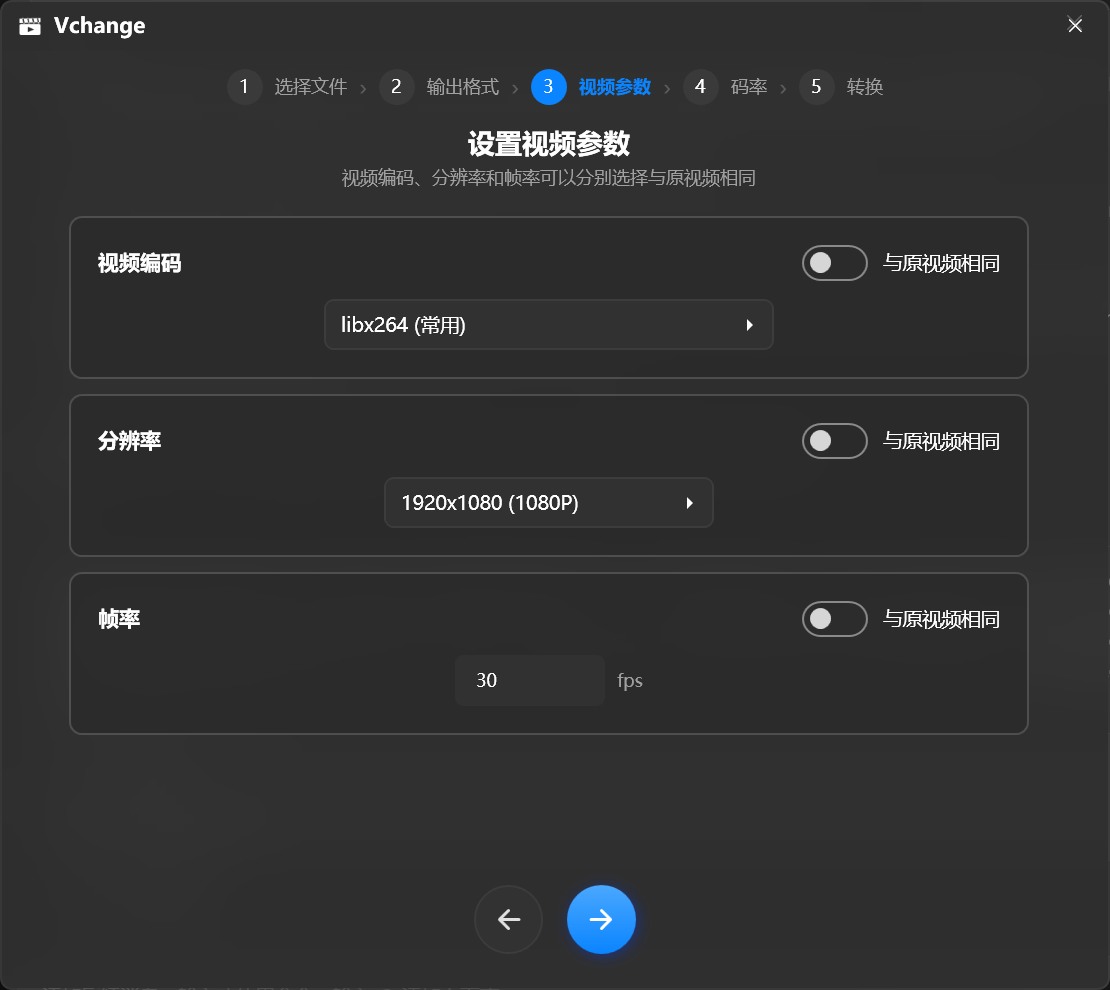
- 软件编码 libx264 / libx265;硬件加速 h264 · HEVC · AV1(NVENC / Quick Sync / AMF / VAAPI);编码、分辨率、帧率均可选择「与原视频相同」
- 分辨率预设
- 360p · 480p · 720p · 1080p · 1440p · 4K · 8K(7680 × 4320),支持自定义宽 × 高;码率按分辨率自动推荐,可手动调整
- 界面
- 简体中文 · 深色 / 浅色主题跟随系统 · Windows 11 亚克力毛玻璃 · 自绘无边框圆角窗口 · 记住窗口位置
- 许可证
- GPL-3.0 License,免费开源
v1.2.1 · 2026 年 10 月 · 最新稳定版
下载 Vchange。
免费、开源,为 Windows 10 / 11 而生。
下载慢?123 云盘高速镜像 ›
⚠ 高速链接仅对最新版本有效:每次发布新版本后旧的高速链接即失效,请始终以本页面的最新链接为准。
Vchange.exe(约 372 MB)—— 推荐
单文件绿色版,内置 .NET 8 运行时与完整版 ffmpeg,下载后双击直接使用。
ffmpeg-9.0.2-full.exe(约 217 MB)—— 进阶可选
完整版 ffmpeg 命令行工具,普通用户无需下载;适合需单独使用 ffmpeg 的进阶用户。
首次转换时会自动释放内嵌的 ffmpeg(约需几秒),仅此一次,之后复用。
无需安装 .NET 运行时,也无需单独配置 ffmpeg。
支持
常见问题
v1.2.1 新增了什么?
修复视频转换、延时合成、图片堆砌与图片转换的保存对话框:自动预填建议文件名,并优先打开源文件夹;移除图片转换中容易引起困惑的色彩空间选项。此前版本加入的批量转换与 DNG 文件夹识别功能也一并保留。查看完整更新 ›
转换失败怎么办?
查看「转换日志」中 ffmpeg 的原始输出,通常会明确指出失败原因——例如源文件损坏、编码器不支持等。仍无法解决?提交 Bug 反馈 ›
为什么第一次转换会慢一点?
首次转换需要把内嵌的 ffmpeg(约 217 MB)释放到
%LocalAppData%\Vchange\ffmpeg.exe,只需一次,之后立即可用。支持硬件加速吗?
支持。视频编码下拉框中可选择
h264_nvenc(N 卡)、h264_qsv(Intel 核显)、h264_amf(A 卡)等硬件编码器,另有 HEVC 与 AV1 硬编码可选。堆砌和转换会写入 EXIF 信息吗?
不会。堆砌与图片转换生成的是不含 EXIF 元数据的纯净图片(16-bit 线性 DNG 同样不含 EXIF),拍摄信息请以原图为准。
GitHub 下载速度慢?
可使用高速镜像:123 云盘 · Vchange.exe ›
注意:高速链接仅对最新版本有效——每次发布新版本后,旧版本的高速链接会失效,请以本页面与 README 中的最新链接为准。
注意:高速链接仅对最新版本有效——每次发布新版本后,旧版本的高速链接会失效,请以本页面与 README 中的最新链接为准。
首次运行提示「无法验证发布者」/「Windows 已保护你的电脑」?
正常现象:本程序未购买商业代码签名证书,Windows 对未知发布者软件会要求确认,并非病毒误报。蓝色框点「更多信息 → 仍要运行」,灰色框点「运行」即可;每个新构建第一次运行会询问一次。若遇到无法创建解包目录而闪退,把 exe 移到英文路径(如下载文件夹)再运行即可。
如何从源码构建?
安装 Visual Studio 2022 / .NET 8 SDK,将完整版 ffmpeg.exe 放入 Resources\ 目录后执行
dotnet publish。详见 README 构建指南 ›